 Guia passo a passo — DRE (Demonstrativo de Resultados)
Para quem é: Donos e gerentes de lojas de food service (ex.: Subway) que querem entender a lucratividade do negócio dentro do backoffice da Visio AI. Tempo estimado: 40 a 90 minutos na primeira vez (dependendo de quantas lojas você tem e quantas transações precisam ser classificadas).
Antes de começar
Tenha em mãos ou confirme os itens abaixo antes de abrir o sistema:
Acesso ao backoffice Visio com seu usuário e senha
Contas bancárias já conectadas via Open Finance/Open Banking (Banco do Brasil, C6, BTG etc.). Se ainda não conectou, fale com o seu responsável da Visio antes de continuar
Certificado digital da loja atualizado — ele é necessário para a Visio puxar as notas fiscais automaticamente toda noite
Saber o regime tributário da sua loja (Simples Nacional, Lucro Real ou Lucro Presumido). Na dúvida, consulte seu contador
As taxas contratuais do seu maquininha/adquirente (ex.: BIM) e dos apps de delivery (ex.: iFood, 99Eats) para crédito, débito, vouchers e antecipação — você vai precisar delas na configuração da DRE
Se quiser o CMV real: uma contagem de estoque recente da loja (data e quantidades por item)
Etapa 1 — Acessar o módulo DRE
Faça login no backoffice da Visio com seu e-mail e senha.
No menu lateral, localize o grupo Financeiro (ou Backoffice Financeiro).
Clique em DRE.
💡 Dica: Se você vir também um item chamado DFC (Fluxo de Caixa), não confunda os dois. A DRE mostra o lucro do negócio. A DFC mostra para onde foi o dinheiro. Os dois se completam — você vai usar os dois, mas comece pela DRE.
Etapa 2 — Conferir as contas bancárias conectadas
Antes de classificar qualquer coisa, confirme que as contas certas estão ativas.
Dentro do módulo financeiro, procure a seção Contas ou Integrações bancárias.
Verifique se todas as contas da(s) sua(s) loja(s) aparecem na lista.
Se aparecer uma conta com saldo zero do mesmo banco (ex.: Banco do Brasil aparece duas vezes), saiba que a linha com saldo zero representa os dados de cartão de crédito via Open Banking — isso é normal. - Se você não quiser ver esse detalhamento agora, clique em Inativar nessa linha. Você pode reativar a qualquer momento.
Se alguma conta não aparecer ou mostrar erro de sincronização (ex.: BTG), clique no ícone de sincronizar ou entre em contato com o suporte da Visio para verificar a autenticação.
💡 Dica: O BTG às vezes exige uma confirmação de dois fatores no aplicativo do banco para completar a conexão. Se o BTG não aparecer, abra o app do BTG e verifique se há uma autorização pendente.
Etapa 3 — Classificar as transações do extrato (limpar o "backlog")
Esse é o passo mais trabalhoso na primeira vez. A Visio já classifica automaticamente o que ela reconhece (energia elétrica, fornecedores conhecidos, impostos, cartão). O que sobrar — geralmente 15 a 25% das transações — você vai classificar manualmente.
3.1 — Entender os dois modos de classificação
Existem duas formas de classificar:
- Em bloco: Para transações com descrições iguais e recorrentes (ex.: aluguel, royalties, plano de saúde). Você classifica uma vez e o sistema aplica a mesma categoria automaticamente para todas as ocorrências futuras com a mesma descrição.
- Por exceção: Para transações individuais que têm a mesma descrição mas propósitos diferentes (ex.: um PIX para um funcionário pode ser salário em um mês e adiantamento em outro). Nesse caso, você classifica só aquela linha específica.
3.2 — Classificar em bloco
Na tela de classificar registro em bloco, localize as transações sem categoria (aparecem em destaque, geralmente em laranja ou sem rótulo).
- Clique na descrição de uma transação recorrente.
- Selecione a categoria correspondente na lista (ex.: Aluguel, Royalties, Custos com Pessoal, Encargos, Despesa Sócios etc.).
- O sistema vai perguntar: "Deseja aplicar essa categoria a todas as transações com essa descrição?" — clique em Sim para classificar em bloco.
- O sistema pode perguntar também se quer replicar para outras lojas. Se a transação é igual em todas as lojas (ex.: mesmo fornecedor), confirme a replicação.
3.3 — Classificar por exceção
- Clique na linha da transação específica que você quer tratar de forma diferente.
- Escolha a categoria correta para aquela ocorrência apenas.
- Não confirme a replicação em bloco nesse caso.
3.4 — Criar uma nova categoria (se necessário)
Se nenhuma categoria existente servir:
- Clique em Nova categoria (ou Criar categoria).
- Preencha: - Nome da categoria - Natureza: Despesa ou Fornecedor - Nível no DFC: Operacional, Investimento ou Financiamento - Sub-natureza (ex.: fixo, variável)
- Salve.
💡 Dica: A cada aproximadamente 20 classificações, clique em Submeter (ou Salvar mapeamentos) para não perder o trabalho feito. O sistema não salva automaticamente em tempo real.
💡 Dica: Não sabe em qual categoria colocar? O seu responsável da Visio pode te enviar um documento com todas as categorias disponíveis. Peça antes de começar.
Etapa 4 — Configurar as taxas e parâmetros da DRE
Antes de abrir a DRE propriamente, você precisa dizer ao sistema alguns percentuais e regras da sua operação.
4.1 — Informar o regime tributário
Acesse as Configurações da loja (ou Setup da DRE).
Selecione o regime tributário: Simples Nacional, Lucro Presumido ou Lucro Real. - Na dúvida, escolha Simples Nacional — é o regime da maioria das franquias de food service.
4.2 — Cadastrar taxas de cartão e delivery
- Ainda nas configurações da DRE, localize a seção de Taxas de recebimento (ou Taxas de cartão).
- Informe os percentuais contratuais para cada modalidade: - Crédito à vista - Crédito parcelado - Débito - Antecipação de recebíveis - Vouchers (Sodexo, Alelo etc.) - iFood, 99Eats e outros apps de delivery
- Salve.
💡 Dica: Se você faz antecipações de cartão com frequência, saiba que o valor que cai na conta já vem descontado da taxa — o sistema não consegue calcular esse valor exato automaticamente ainda. Por isso é importante informar os percentuais contratuais aqui. Para uma visão ainda mais precisa, peça um relatório para a sua adquirente (ex.: BIM) mostrando o valor bruto antecipado, a taxa cobrada e o valor líquido recebido.
4.3 — Configurar defasagem de competência (opcional, mas recomendado)
A DRE trabalha por competência — ou seja, ela registra o custo no mês em que ele foi gerado, não no mês em que você pagou. Para ajustar isso:
- Em cada categoria de despesa (ex.: Royalties, Simples Nacional, Salários), localize o campo Defasagem.
- Informe quantos dias ou meses de diferença existe entre o mês de competência e o mês de pagamento. Exemplos: - Salários pagos no dia 5 do mês seguinte → defasagem de -1 mês (ou os dias equivalentes) - Simples Nacional pago sempre referente ao mês anterior → defasagem de -1 mês - Royalties pagos com alguns dias de atraso → defasagem de -10 dias (ajuste conforme seu contrato)
Salve.
Etapa 5 — Configurar a fonte do CMV (Custo da Mercadoria Vendida)
Esse passo define de onde virão os números de custo de mercadoria na sua DRE. É uma decisão importante.
- Dentro das configurações da DRE, localize a seção Fonte do CMV.
- Escolha uma das opções: - Cash (Caixa): Usa o que foi efetivamente pago aos fornecedores naquele mês. É a opção mais simples, mas pode não refletir o lucro real. - Normalizado (por Nota Fiscal): Usa as notas fiscais recebidas, ajustando pela defasagem de entrega. Disponível após o upload/sincronização das notas fiscais. - Real (por Contagem de Estoque): Calcula o CMV de verdade usando a fórmula: Estoque Inicial + Compras − Estoque Final. Exige que você faça contagens de estoque periódicas. É a opção mais precisa.
- Se ainda não faz contagem de estoque, deixe em Cash por enquanto — mas leia a dica abaixo.
💡 Dica: Se você escolher a opção Cash e não fizer contagem de estoque, a DRE vai mostrar um aviso (em destaque) informando que os números mostrados refletem o que foi comprado, não o que foi consumido — ou seja, a lucratividade pode não ser real. Isso não é um erro do sistema; é um aviso para você não tomar decisões erradas. A melhor forma de ter uma DRE confiável é fazer a contagem de estoque (veja a Etapa 7).
Etapa 6 — Abrir a DRE e classificar as linhas em laranja
Agora sim: vamos abrir a DRE e dar sentido a cada linha.
- No módulo DRE, selecione a loja que você quer analisar (comece por uma loja — sugestão: a principal ou a que tem mais movimento).
- Selecione o período (3, 6 ou 12 meses — para a primeira vez, tente 3 meses para não acumular muito trabalho).
- A DRE vai abrir com a estrutura de linhas. As linhas em laranja são as que ainda não têm categoria definida.
6.1 — Classificar cada linha laranja
- Clique na linha em laranja.
- Arraste-a para a categoria correta ou selecione a categoria no menu que aparece (ex.: FGTS e contribuição sindical → Encargos dentro de Custos com Pessoal).
- Repita para cada linha laranja até zerar.
💡 Dica: Ao clicar em uma linha agrupada, o sistema mostra as últimas 5 transações daquele grupo para você conferir se estão todas no mesmo contexto antes de classificar em bloco.
6.2 — Verificar as linhas já classificadas automaticamente
As linhas já classificadas pelo sistema aparecerão com suas categorias. Passe o olho para confirmar que fazem sentido. Ajuste qualquer uma que estiver errada clicando nela.
Etapa 7 — Registrar a contagem de estoque (para CMV real)
💡 Dica: Essa etapa é o que faz a diferença entre uma DRE "estimada" e uma DRE de verdade. Se você nunca fez contagem de estoque na plataforma, comece aqui assim que possível.
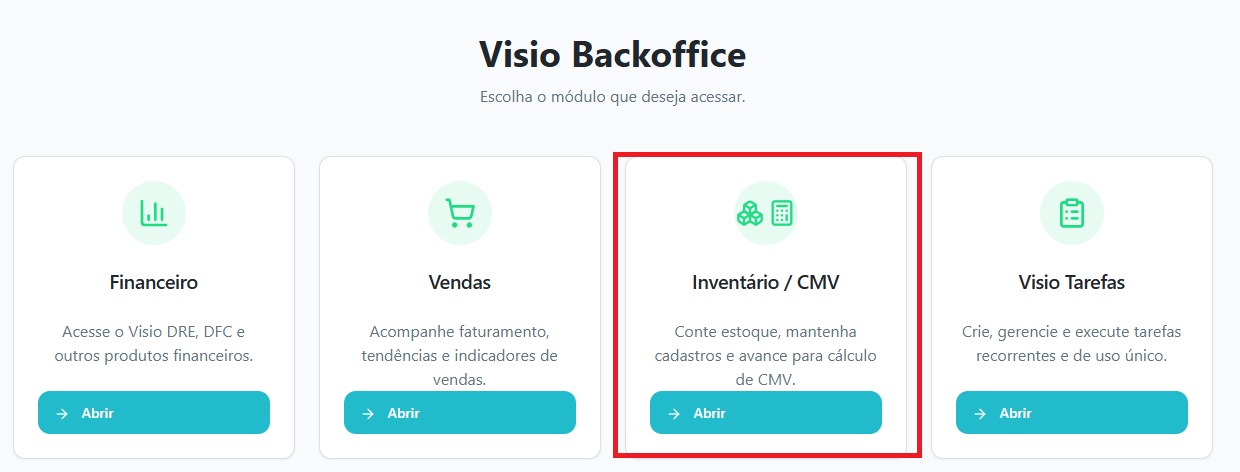
No menu lateral, acesse o módulo Inventário (ou CMV / Recebimento de Mercadorias).
Clique em Nova contagem de estoque.
Informe a data da contagem (tente fazer sempre no final ou início do mês, o mais próximo possível da virada).
Para cada item de CMV (ingredientes, embalagens etc.), informe a quantidade em estoque naquele momento. - O sistema vai usar os valores das notas fiscais de compra mais recentes para calcular o custo desse estoque automaticamente.
Salve a contagem.
💡 Dica: Você pode criar um acesso restrito para o gerente ou funcionário da loja acessar apenas o módulo de Inventário — sem ver a DRE ou dados financeiros. Assim, a contagem pode ser feita pela equipe da loja sem risco de exposição de informações sensíveis. Peça ao suporte da Visio para configurar esse acesso.
Com duas contagens registradas (início e fim do período), a DRE vai calcular automaticamente:
CMV = Estoque Inicial + Compras do período − Estoque Final
Etapa 8 — Conferir o recebimento de notas fiscais
A Visio puxa automaticamente as notas fiscais emitidas para as suas lojas toda noite (desde que o certificado digital esteja atualizado). Você precisa confirmar o recebimento.
Abra o modulo Inventário / Recebimento de Mercadorias, veja as notas com status Pendente.
veja as notas com status Pendente, para cada nota pendente: - Clique em conferir
Se tudo foi entregue: clique em Confirmar recebimento. - Se algum item não foi entregue: clique em Recusar item e selecione o(s) item(ns) que faltaram. Ou, se a entrega foi totalmente errada, clique em Recusar nota.
- Após confirmar, a nota entra automaticamente no módulo de Contas a Pagar — com o código de barras disponível para pagamento, se necessário.
⚠️ VALIDAR COM PRODUTO/JOESLEY — Confirmar se a recusa de itens já desconta o valor do custo da nota automaticamente ou se ainda é feito manualmente.
Etapa 9 — Replicar as classificações para as outras lojas
Se você tem mais de uma loja, não precisa fazer tudo do zero em cada uma.
- Com a DRE da primeira loja classificada e organizada, volte ao menu principal do módulo.
- Selecione a opção Replicar classificações (ou aceite o convite que o sistema faz ao classificar cada item: "Deseja aplicar para outras lojas?").
- Escolha quais lojas vão receber as mesmas classificações.
- Confirme.
- Nas outras lojas, revise apenas as exceções — transações que são diferentes da loja principal (ex.: um fornecedor local que só atende aquela unidade).
💡 Dica: As classificações de fornecedores e categorias funcionam especialmente bem para redes do mesmo banco (ex.: todas as lojas Subway no Banco do Brasil). A replicação é por região — se um item de um fornecedor local for classificado por você, outros franqueados da mesma região podem se beneficiar dessa classificação automaticamente.
Etapa 10 — Ler e interpretar a DRE final
Com tudo classificado, sua DRE estará completa. Veja o que cada bloco significa:
- Receita Bruta de Vendas: Total vendido no período, separado por meio de pagamento (crédito, débito, Pix, dinheiro, delivery).
- Impostos sobre Vendas: Simples Nacional (ou outro regime) calculado sobre o faturamento.
- Receita Líquida de Vendas: Receita Bruta menos impostos.
- CMV (Custo da Mercadoria Vendida): O que foi efetivamente consumido em ingredientes/mercadorias (se você fez contagem de estoque) ou o que foi comprado (se não fez).
- Custos com Pessoal: Salários, FGTS, encargos, rescisões.
- Despesas Operacionais: Aluguel, energia, royalties, taxas de cartão, delivery, limpeza etc.
- Resultado Operacional (Lucro ou Prejuízo): O que sobrou depois de todas as despesas.
💡 Dica sobre CMV: Muitos clientes perguntam "por que o meu CMV está alto?" A resposta quase sempre está em três lugares: desvio de estoque (alguém retirando produto sem registro), variação de preço dos fornecedores, ou compras além do necessário que ficaram paradas no estoque. A contagem de estoque periódica é a melhor forma de identificar isso.
💡 Dica sobre lucro vs. caixa: É possível a DRE mostrar lucro mas você sentir que não tem dinheiro na conta — e isso é normal. O lucro e o caixa são coisas diferentes. Se o estoque subiu de preço e você comprou mais mercadoria do que o usual, o dinheiro foi para o estoque. Consulte também a DFC para entender para onde foi esse dinheiro.
Etapa 11 — Configurar royalties e impostos (sincronizar ou estimar)
Para cada linha de royalties e impostos na DRE, você pode escolher:
- Valor estimado: O sistema calcula automaticamente com base no percentual configurado sobre o faturamento.
- Sincronizar da DFC: Usa o valor que foi efetivamente pago no extrato bancário.
Para escolher:
- Clique na linha de Royalties (ou do imposto desejado) na DRE.
- Selecione a fonte: Estimado ou Sincronizar da DFC.
- Se escolher sincronizar da DFC, defina a defasagem (ex.: -1 mês para o Simples Nacional pago sempre referente ao mês anterior).
Salve.
Pronto! O que você consegue ver agora
Ao final desse guia, você terá:
✅ A lucratividade real da sua loja — se o negócio está dando lucro ou prejuízo no período analisado, linha por linha
✅ O CMV calculado — seja pelo que foi comprado (versão simplificada) ou pelo que foi de fato consumido (versão real, com contagem de estoque)
✅ As despesas organizadas por categoria — sabendo exatamente quanto vai para pessoal, aluguel, royalties, taxas de cartão, delivery e outros
✅ A receita separada por meio de pagamento — crédito, débito, Pix, dinheiro, antecipação e apps de delivery
✅ Uma base para comparar com o DFC — entendendo não só se o negócio dá lucro, mas também por que o caixa pode estar diferente do lucro
✅ Classificações replicadas para outras lojas — sem precisar fazer o trabalho do zero em cada unidade
💡 Próximo passo sugerido: Com a DRE em mãos, abra o módulo DFC (Fluxo de Caixa) para cruzar os dois e entender onde está indo o dinheiro da operação. A combinação dos dois é o que dá a visão completa do seu negócio.
Comentários
0 comentário
Por favor, entre para comentar.